De escaneo a PDF con texto buscable, en tu propio equipo

Los escaneos de un despacho parecen documentos pero son fotos: no se buscan ni se copian. IureOCR reconoce el texto en tu computadora, sin enviar el archivo a la nube, y deja un PDF idéntico al original pero buscable.
Todo despacho tiene una carpeta de PDF que son, en realidad, fotos: el contrato que escaneó la recepción, el expediente que llegó de otra oficina, el recibo que alguien fotografió con el celular. Se ven bien, pero no se pueden buscar, ni copiar un párrafo, ni indexar. Y cuando el documento es confidencial, subirlo a un servicio en la nube para «reconocerlo» no siempre es una opción.
IureOCR es una app de escritorio que armó Eduardo Llaguno para eso: reconoce el texto en tu propia computadora con Tesseract y deja un PDF que se ve igual que el original, pero con texto que se puede buscar.
1. Reconocer el texto en tu equipo, no en el de alguien más
El reconocimiento corre localmente: ni el documento ni el texto se envían a ningún lado. Sólo se necesita una cuenta de Iurefficient si quieres guardar el resultado ahí. Para material sensible (un escrito de demanda, un dictamen, un contrato con precios) eso quita la duda de dónde fue a parar el archivo.
2. Conservar la imagen y añadir el texto por debajo
El PDF resultante mantiene la imagen escaneada y le agrega una capa de texto invisible encima: se ve como el original, se puede buscar y copiar, y además queda un .txt con el texto simple. Es importante que el original se parezca al resultado, porque en un expediente lo que cuenta es lo que firmó la contraparte, no una retranscripción.
3. Procesar el expediente completo, sin repetir trabajo
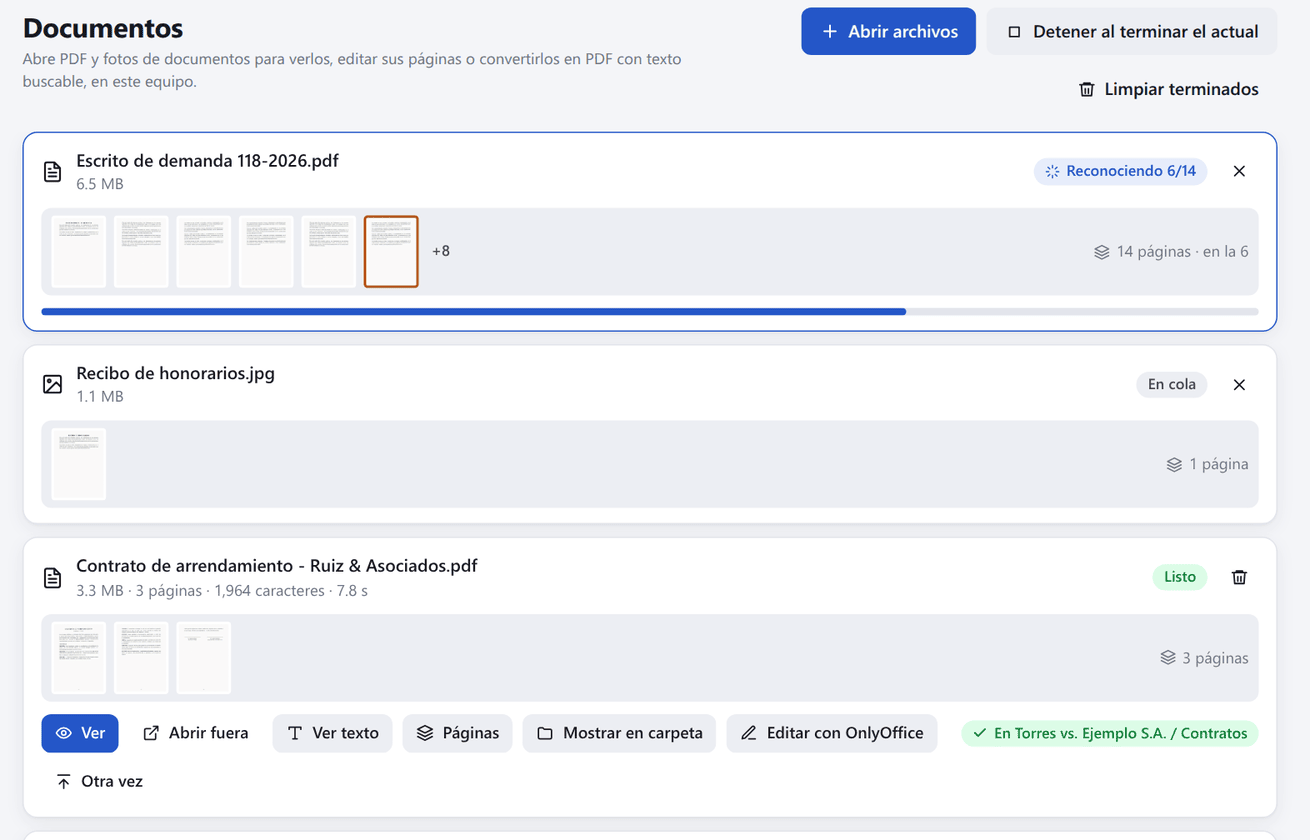
Se arrastran los archivos (PDF o imágenes JPG, PNG, TIFF, BMP, WEBP) y entran a una cola con avance por página. Los PDF que ya traen texto se omiten en lugar de procesarse de nuevo (la regla es la misma que usa el servidor: menos de 100 caracteres en las primeras tres páginas significa que hace falta reconocerlos), aunque se puede forzar. Abrir un archivo no inicia el reconocimiento por sí solo: primero puedes verlo y decidir.
4. Arreglar las páginas antes de subirlas
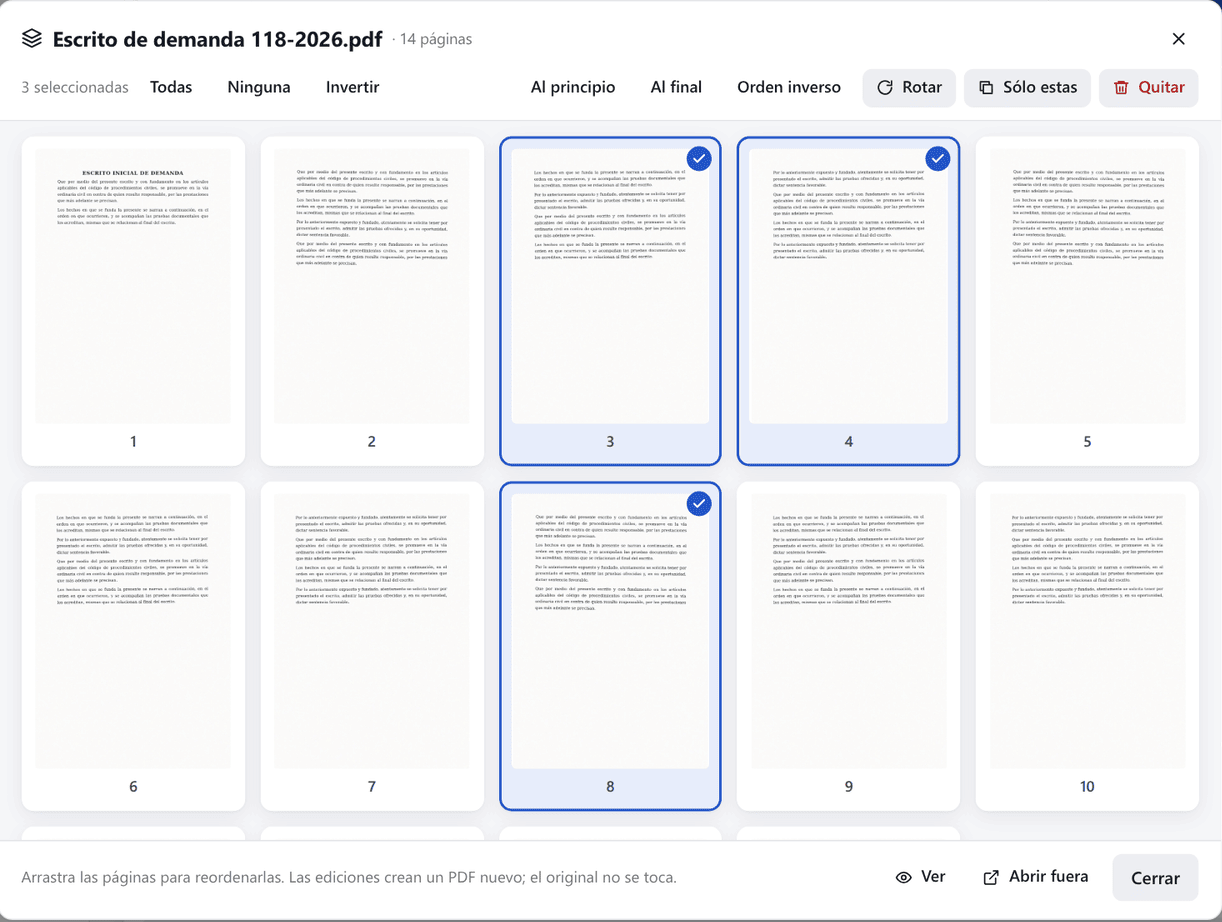
Un escaneo casi nunca llega limpio: páginas giradas, hojas en blanco, anexos que no van. IureOCR trae miniaturas para quitar páginas, conservar sólo las seleccionadas, rotarlas o reordenarlas arrastrando. Las ediciones crean un PDF nuevo; el original no se toca, salvo que elijas reemplazarlo.
5. Testar lo que no se debe compartir
Antes de mandar un documento fuera, se pueden marcar áreas para testarlas: se elimina para siempre el texto (incluida la capa invisible del reconocimiento) y los píxeles de la imagen bajo la marca, y el resultado se verifica; si queda algo, no se escribe nada. También se pueden numerar las páginas con numeración Bates (prefijo, sufijo, dígitos y posición).
Cómo usarla en cinco pasos
- Descarga el instalador de la última versión (Windows, macOS o Linux).
- Abre o arrastra tus PDF y fotos de documentos.
- Arregla las páginas si hace falta y pulsa Reconocer texto.
- Revisa el texto con el visor integrado.
- Guarda el resultado junto al original o súbelo a un proyecto de Iurefficient.
Para quién no es
- Los instaladores aún no están firmados: Windows y macOS avisan la primera vez y hay que confirmar que quieres abrirlos. Se descargan sólo de la página de versiones en GitHub.
- En macOS hace falta instalar Tesseract aparte (
brew install tesseract); en Windows y Linux viene incluido o se instala como dependencia. - Reconoce en español e inglés (más idiomas si tu Tesseract los tiene). El rescate de páginas ilegibles con un modelo de visión y la unión o división de PDF están anunciados como trabajo futuro, no como algo disponible hoy.
Cómo se conecta con Iurefficient
El resultado se puede guardar directo en un proyecto de Iurefficient o en cualquier carpeta del árbol de documentos, vía WebDAV; si montas la unidad con IureDav, basta elegirla como carpeta de salida. Como el PDF ya trae su capa de texto, el servidor lo indexa sin procesarlo otra vez. La app comparte cuenta y sesión con las demás apps de escritorio de Iurefficient.
Además, con IureOCR --mcp asistentes como Claude Desktop o Claude Code pueden pedirle que haga OCR y lea PDF en tu equipo, sin llave de un proveedor externo; sólo sale de la computadora el texto que el asistente decide leer. El código está en github.com/ellaguno/iureocr.
¿Quieres ver Iurefficient en acción?
Agenda una demostración o empieza tu prueba gratuita hoy mismo.
Solicitar demo