Descubrir los equipos de la red en vez de capturarlos a mano

El switch del clóset, el NAS de los respaldos y el access point «temporal» casi nunca están en el inventario. iureTI Discovery recorre la red, clasifica cada equipo con sus motivos y deja que una persona decida qué entra.
El inventario de TI casi siempre empieza igual: alguien recorre la oficina con una hoja de cálculo, anota lo que ve y, tres meses después, esa hoja ya no se parece a la red. Los equipos que más importan —el switch del clóset, el NAS de los respaldos, el access point que alguien conectó «temporalmente»— son justo los que nadie captura, porque no tienen un usuario que los reclame.
Casi todos esos equipos ya dicen quiénes son: contestan por SNMP, se anuncian por mDNS o UPnP, exponen una página web de administración, llevan el fabricante en su dirección MAC. iureTI Discovery es una sonda de software libre que recorre los rangos de red que le indiques, junta esas pistas y entrega una lista de activos ya clasificados, lista para que una persona la revise.
1. El problema que resuelve
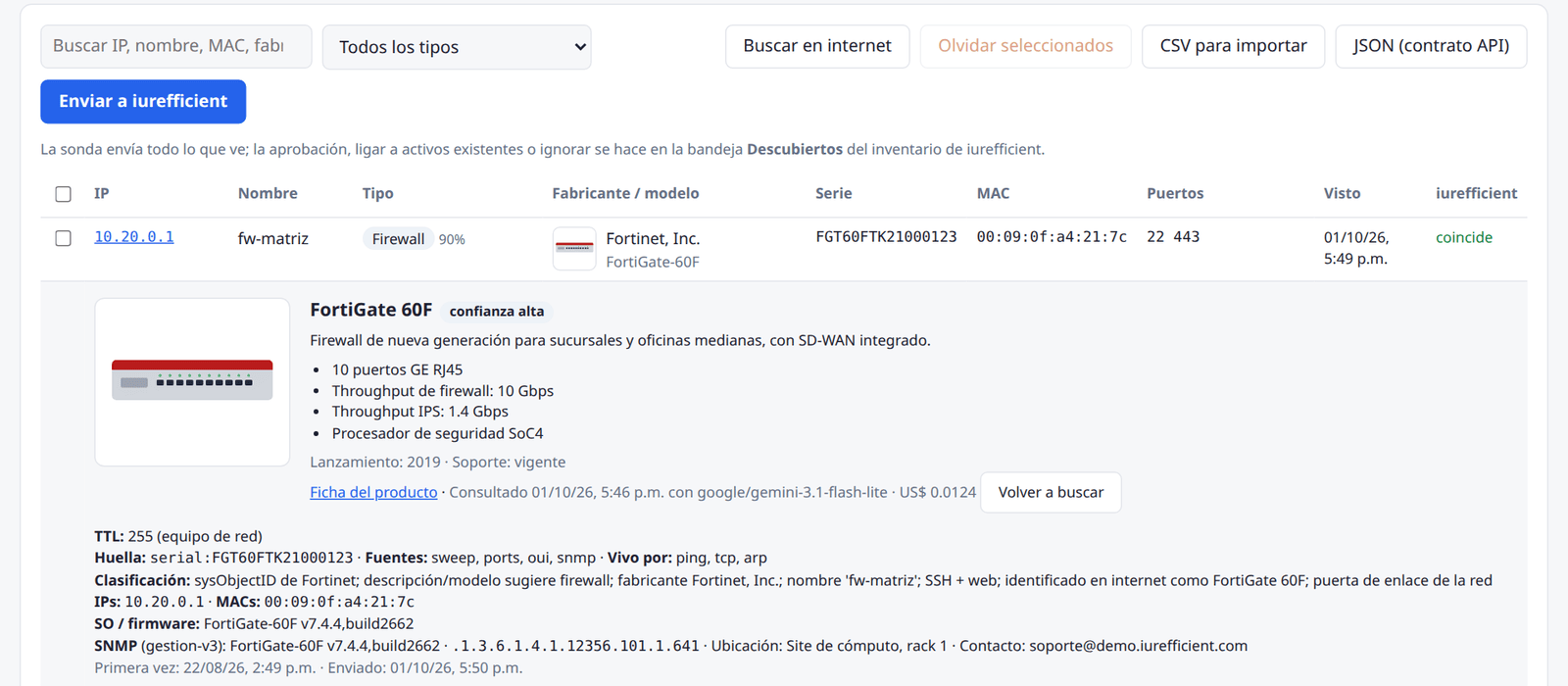
Capturar a mano tiene dos defectos: es lento y se queda incompleto. La sonda cambia el orden del trabajo: primero se descubre lo que hay y después una persona decide qué entra al inventario. Para cada equipo propone un tipo (PC, laptop, servidor, switch, firewall, impresora, access point, UPS, NAS…), un porcentaje de confianza y los motivos de esa clasificación. Si el mismo equipo aparece por varias fuentes o en varios escaneos, se reconoce por su serie, su MAC o su nombre y queda como un solo activo.
También distingue lo virtual de lo físico: los contenedores (Docker, Podman, LXC) y las máquinas virtuales (KVM, Proxmox, VMware, Hyper-V, VirtualBox, Xen) se marcan como tales y se ligan al equipo real que los ejecuta, en vez de inflar la lista con veinte «servidores» que viven en una sola caja.
2. Cómo se usa, en cinco pasos
- Consigue la autorización. Escanear una red sin permiso expreso de su responsable no es una práctica de TI, es un incidente. La propia herramienta lo recuerda en su primera pantalla.
- Instala la sonda dentro de la red. Corre en Linux (Debian, Ubuntu o Raspberry Pi OS, en amd64 o arm64) con un paquete
.deb, o como imagen de Docker. Una Raspberry Pi basta. Sólo hace conexiones salientes. La última versión publicada trae un instalador que verifica la suma SHA-256 del paquete antes de instalarlo. - Elige los rangos. En la pestaña Escaneo escribes los rangos o das clic en las redes de la propia sonda, y decides si consulta SNMP con las credenciales de sólo lectura que hayas configurado.
- Revisa lo encontrado. La pestaña Activos muestra IP, nombre, tipo con su confianza, fabricante y modelo, serie, MAC y puertos abiertos. Al abrir un equipo se ven las fuentes y el razonamiento.
- Envía o exporta. Con Enviar a iurefficient, o con un CSV o un JSON si prefieres importarlo por tu cuenta.
3. Buenas prácticas al descubrir una red
Credenciales SNMP de sólo lectura, y acotadas. La sonda sólo usa SNMP v2c/v3 para leer, y cada credencial se puede limitar a sus subredes. No le des la comunidad de escritura «por si acaso».
Una sonda por sitio. La sonda tiene que estar dentro de la red que descubre. Matriz y sucursal son dos sondas, cada una con su nombre de sitio.
Programa los escaneos fuera de horas pico. En modo servicio los escaneos se programan dentro de una ventana horaria. Un barrido de puertos a media mañana no rompe nada, pero tampoco hace falta.
Desconfía de la confianza baja. Un «Servidor 55 %» es una hipótesis. Lee los motivos antes de aprobarlo; para eso están.
No expongas la interfaz. La interfaz web escucha sólo en 127.0.0.1. En un servidor sin escritorio, lo recomendado es un túnel SSH y no abrirla a la red.
Decide con calma si activas la identificación por internet. Es opcional y viene apagada. Si la enciendes, un modelo de IA con búsqueda web encuentra el nombre comercial, la ficha técnica y la foto del producto. Según su documentación sólo viajan datos del producto (marca, modelo, firmware, lo que el equipo anuncia y sus puertos abiertos), nunca IPs, MACs, nombres de equipo, números de serie ni ubicaciones.
4. Para quién no es
La sonda no corre en Windows ni en WSL2, porque desde ahí no se ve la red de la oficina; en un sitio que sólo tiene Windows hace falta una Raspberry Pi o una máquina virtual Linux pequeña. Su interfaz está, por ahora, sólo en español. Y no sustituye a una persona: descubre y clasifica, pero quién es el responsable de cada equipo, dónde está y a qué proyecto se carga sigue siendo trabajo de alguien que conoce la oficina.
Cómo se conecta con Iurefficient
En Iurefficient, el administrador da de alta una sonda por sitio en los ajustes del inventario y obtiene el token con el que la sonda se registra. A partir de ahí la sonda envía lo que ve y, en la columna iurefficient de su lista, cada equipo dice si coincide con un activo que ya existe o si quedó en bandeja.
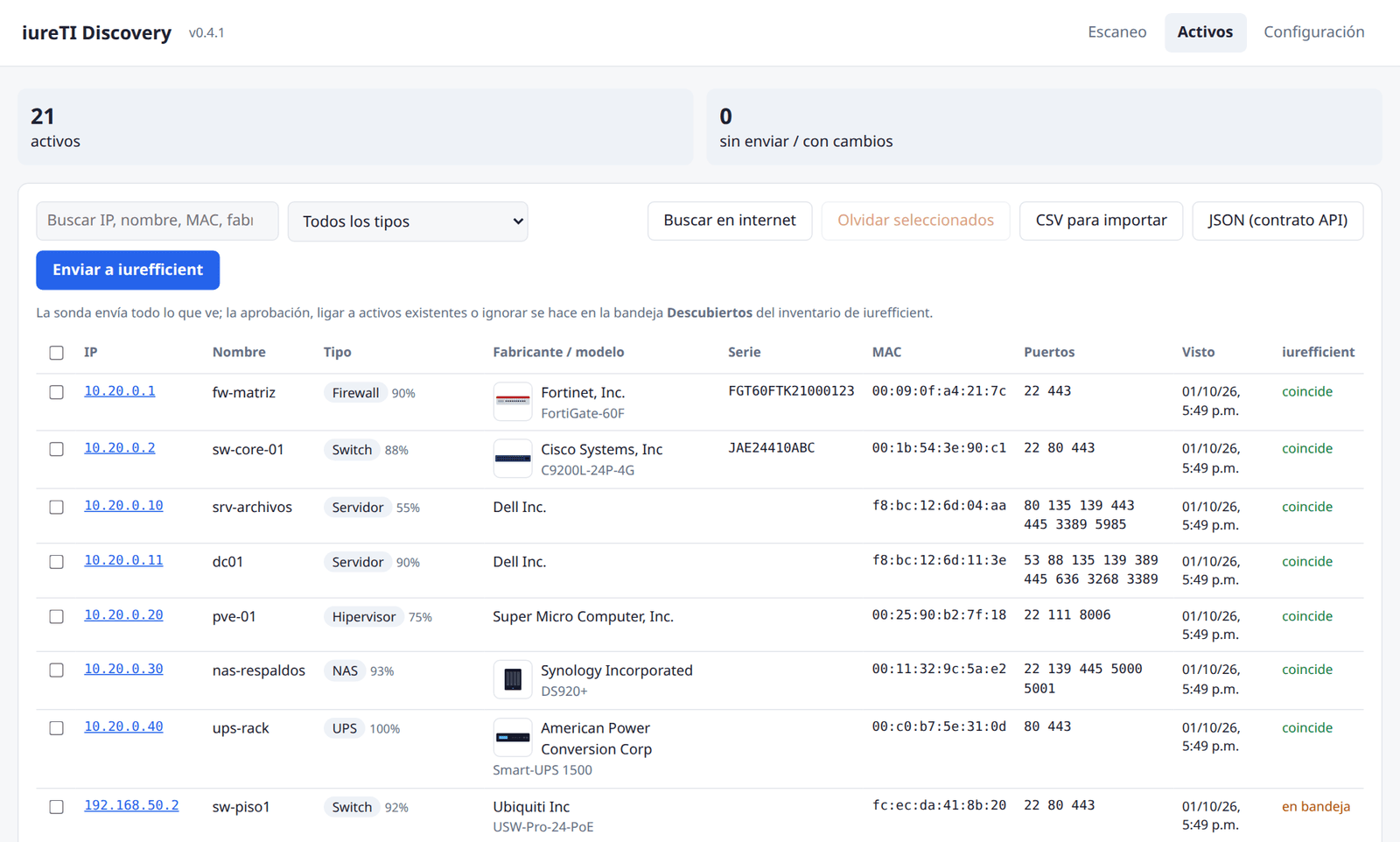
Lo que no coincide con ningún activo llega a la bandeja Descubiertos del inventario. Nada entra solo: ahí una persona lo aprueba (uno por uno o en lote), lo liga a un activo existente o lo ignora. Las credenciales SNMP y las claves de IA nunca se envían; se quedan en la sonda.
Instalada como servicio, la sonda se reporta con Iurefficient cada cinco minutos, recibe su configuración desde ahí y envía los resultados después de cada escaneo programado. Si prefieres no conectarla, el CSV que exporta se carga desde Inventario › Importar.
iureTI Discovery es software libre (Apache 2.0). El código, la documentación y las descargas están en github.com/ellaguno/iureTI.
¿Quieres ver Iurefficient en acción?
Agenda una demostración o empieza tu prueba gratuita hoy mismo.
Solicitar demo